
Mailchimp è un software gratuito fino a 2000 indirizzi per la gestione delle email particolarmente indicato per la creazione di newsletter e di campagne di email marketing. Lo strumento deve la sua diffusione sia al facile utilizzo sia alla semplice integrazione con il CMS WordPress e Facebook.
Le caratteristiche di una campagna di email marketing
Per creare una campagna di email marketing, anche nel caso di un’email di benvenuto con Mailchimp, è necessario tenere in considerazione i seguenti aspetti:
- L’aspetto grafico. Una buona campagna deve colpire chi la riceve mediante un design accattivante e in linea con la comunicazione del brand. Inoltre, il contenuto dell’email deve essere ben visualizzato da mobile.
- Creazione delle liste. Questo aspetto è il più importante e attorno ad esso ruota la strategia di email marketing. Infatti, per avere delle liste ben profilate serve del tempo, ma alla lunga questo può essere un vantaggio perché si dispone di un database di utenti realmente interessati.
- La Comunicazione. Cosa scrivo nell’email? Innanzitutto occorre considerare il tono di voce dell’intera comunicazione! Ad esempio se un’azienda è abituata a “parlare” con i propri fan usando un tono formale allora anche via email deve attenersi a questa abitudine. Inoltre, visto che gli utenti in genere si soffermano poco a leggere vi consigliamo di scrivere email brevi e coincise.
Come creare un’email di benvenuto con Mailchimp
Un’email di benvenuto è l’email che in genere un utente riceve ogniqualvolta si iscrive ad una Newsletter. Può essere usata anche per informare sulle offerte o promozione. Vediamo quali sono i passaggi per la creazione di un email di questo tipo:
1. Andare sul sito https://mailchimp.com/.
2. Autenticarsi inserendo le proprie credenziali.
3. Premere sulla voce “Campaigns”.
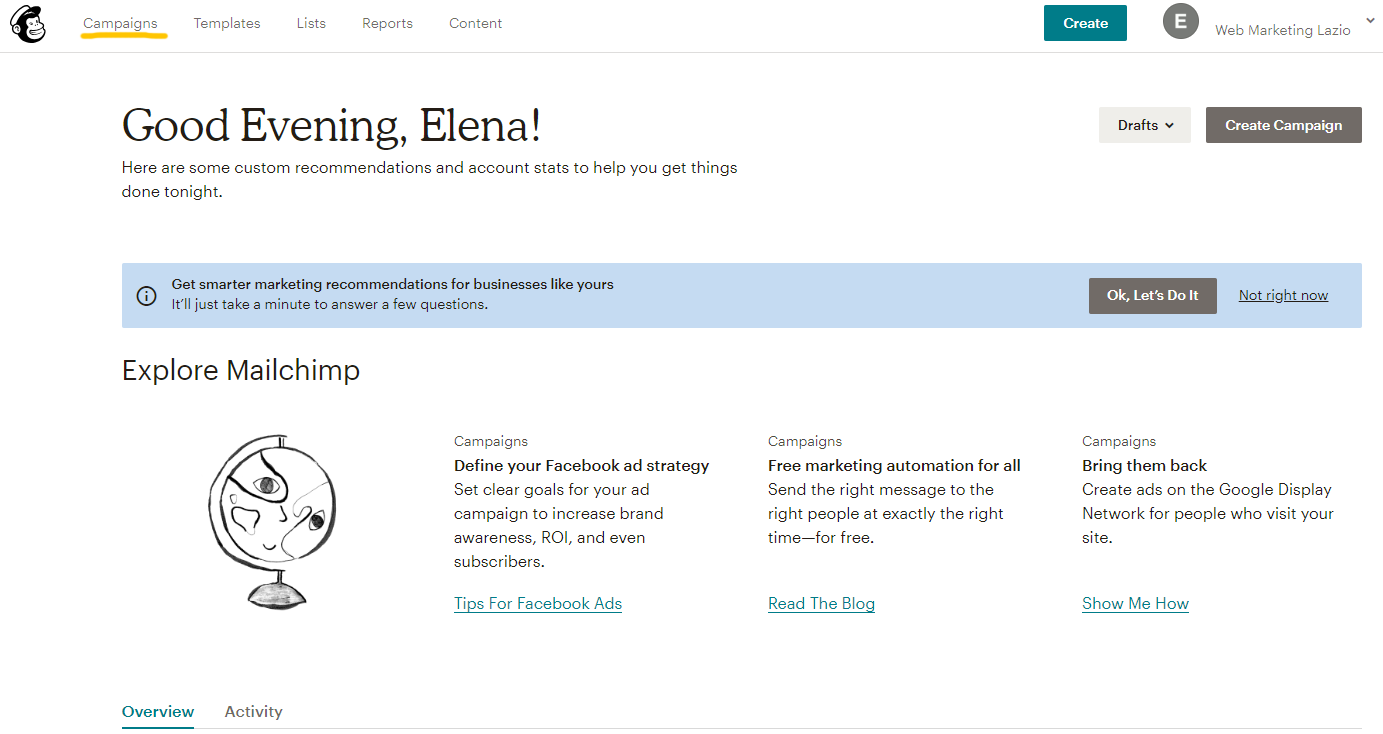
4. Cliccare sul pulsante “Create Campaigns”.
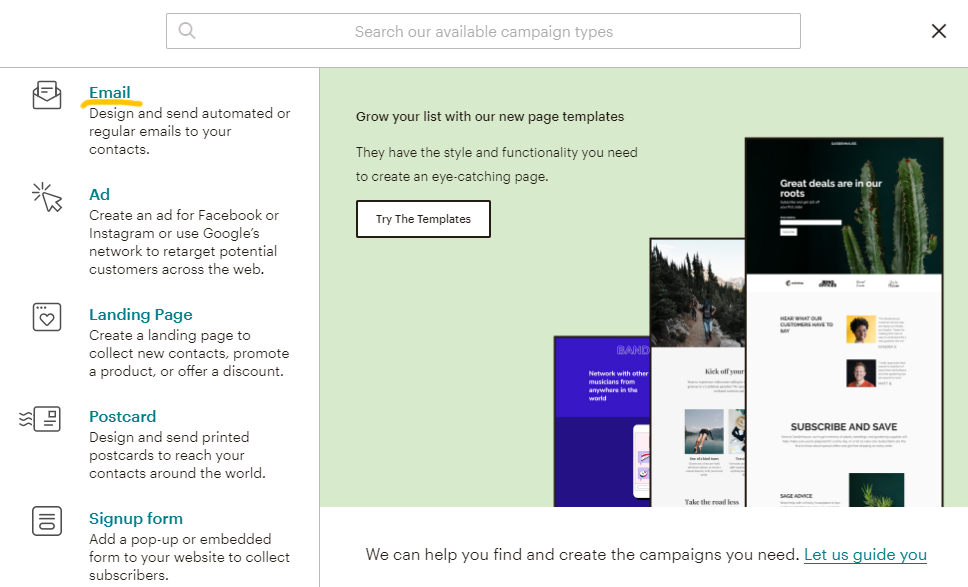
5. Selezionare “Email”.
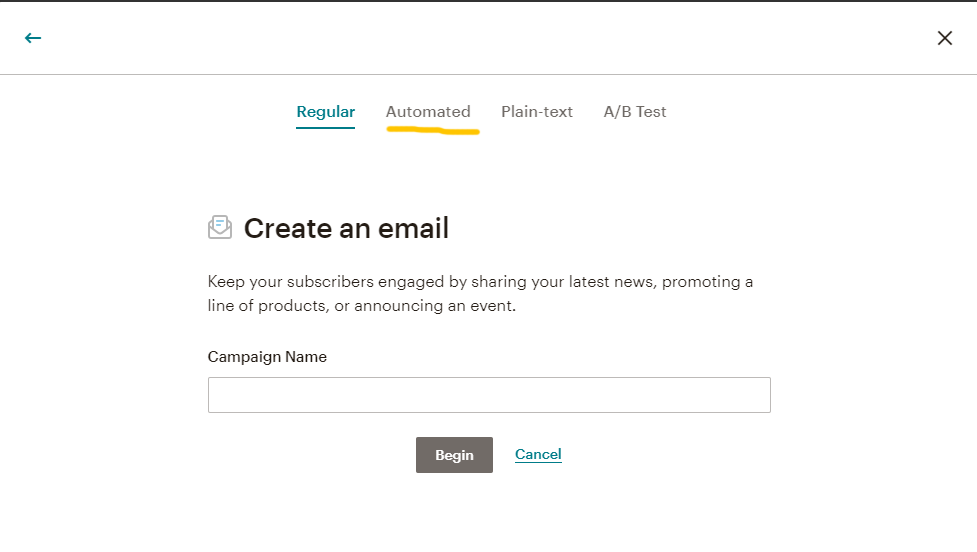
6. Premere su “Automated”.
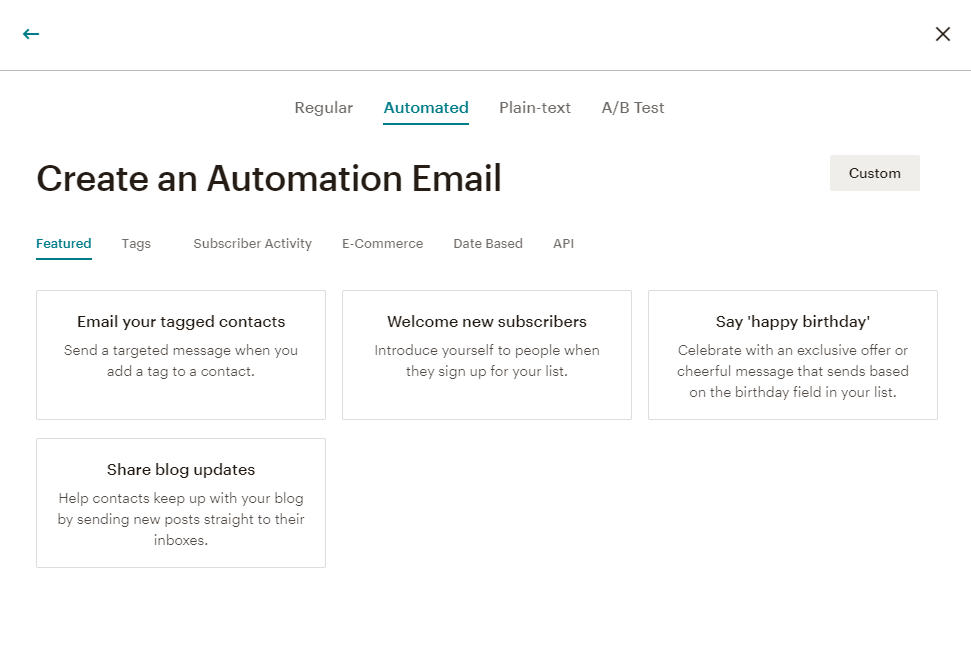
7. Cliccare su “Welcome New Subscribes”.
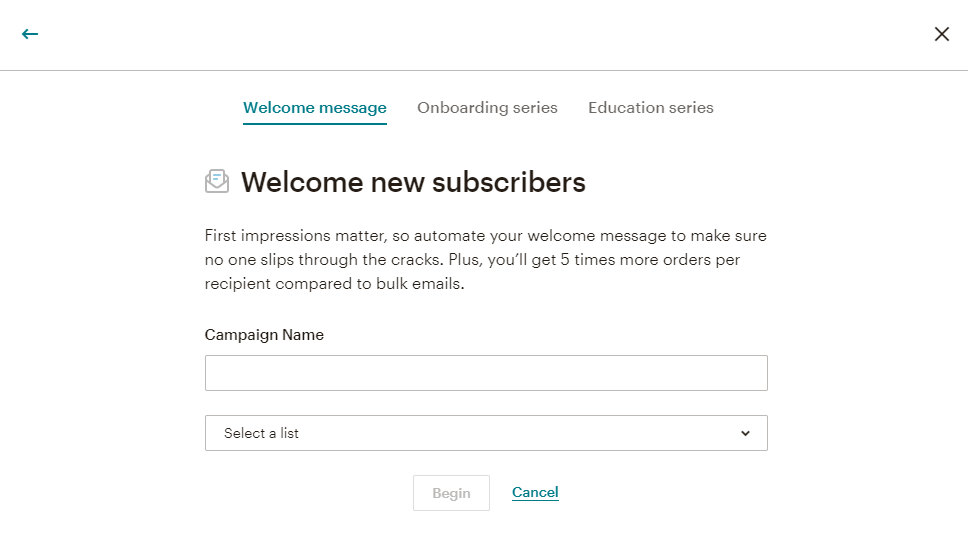
8. Nominare la campagna.
9. Selezionare una lista.
10. Premere il pulsante “Begin”
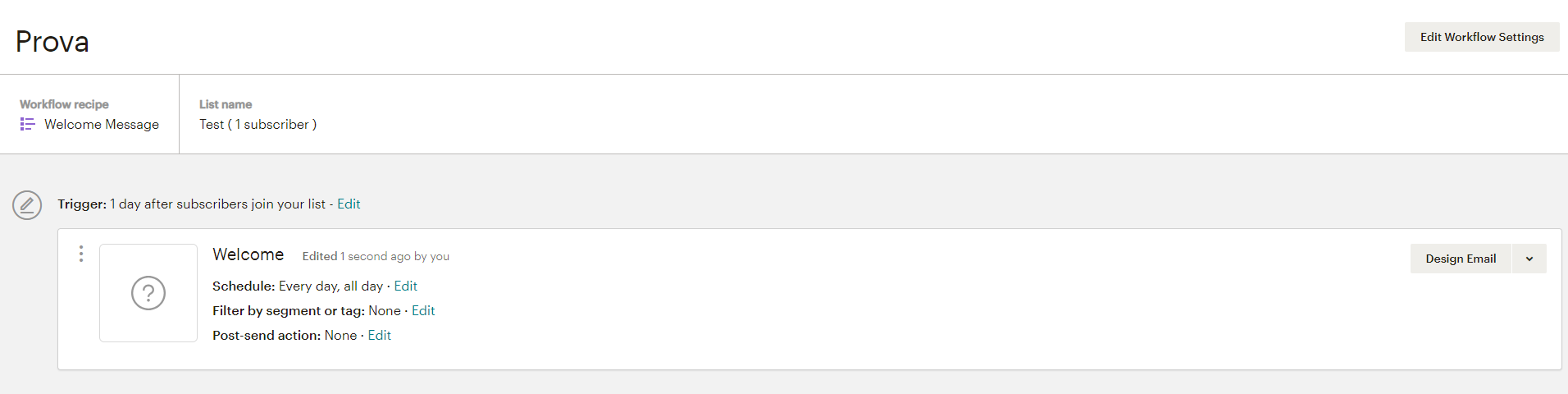
11. Modificare i filtri “Schedule”, “Filter by segment or tag”, “Post send action” premendo su “Edit”.
- Il filtro “Schedule” risponde alle domande:
- “in quali giorni dovrebbe essere inviata questa email?”. Le opzioni previste sono: everyday (ogni giorno) o in giorni precisi
- “A che ora dovrebbero essere inviate le e-mail?” Le opzioni previste sono: As soon as possible (appena possibile), send at (un orario preciso), only send between (intervallo orario).
Il “Filtro per segmentazione” serve per selezionare gli utenti che dovranno ricevere l’email attraverso i segmenti.
Infine il filtro “Post send action” (azioni di post invio): per stabilire le azioni in seguito all’invio. Come ad esempio l’aggiornamento delle informazioni dei contatti in un campo elenco specifico, l’annullamento all’iscrizione di una lista e l’eliminazione di una lista.
12. Premere sul pulsante “Next”.
13. Controllare che sia tutto ok.
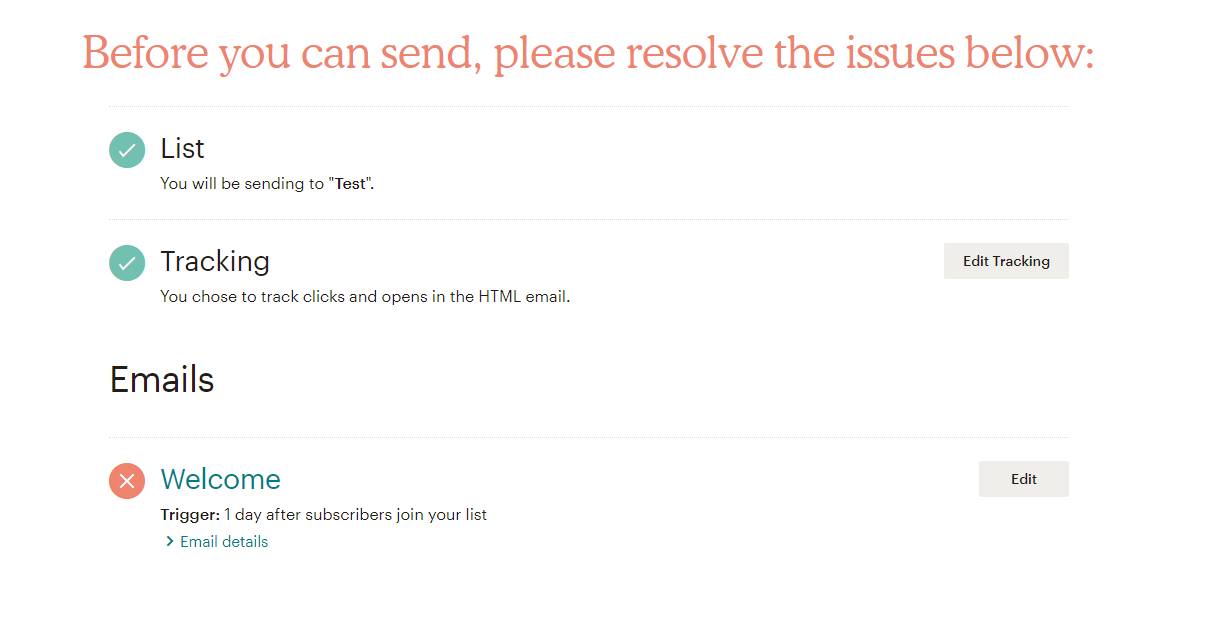
14. Premere su “Confirm”.
15. Cliccare su “Start Workflow”.