
Usare un modello di Instant Experience è un vantaggio perché non richiede un grande sforzo creativo da parte dell’utente. Tuttavia, se si vuole creare qualcosa di proprio, facendo leva sulla fantasia, vi abbiamo preparato questa guida per personalizzare un’Instant Experience sia a livello di Inserzione sia direttamente dalla Pagina.
Passaggi da seguire per personalizzare un’ Instant Experience con Facebook Ads
I passaggi per usare i modelli sono i seguenti:
- Accedere al Pannello “Gestione Inserzioni”.
- Cliccare sul pulsante verde “Crea”.
- Selezionare l’obiettivo della Campagna
- Premere sul pulsante blu “Continua”.
- Selezionare il pubblico, i posizionamenti e il budget.
- Premere sul pulsante blu “Continua”.
- Selezionare un formato per l’inserzione. Se si vuole usare il formato raccolta, selezionare automaticamente l’Instant Experience a schermo intero.
- Spuntare il quadratino a sinistra della scritta “Aggiungi un esperienza interattiva”.
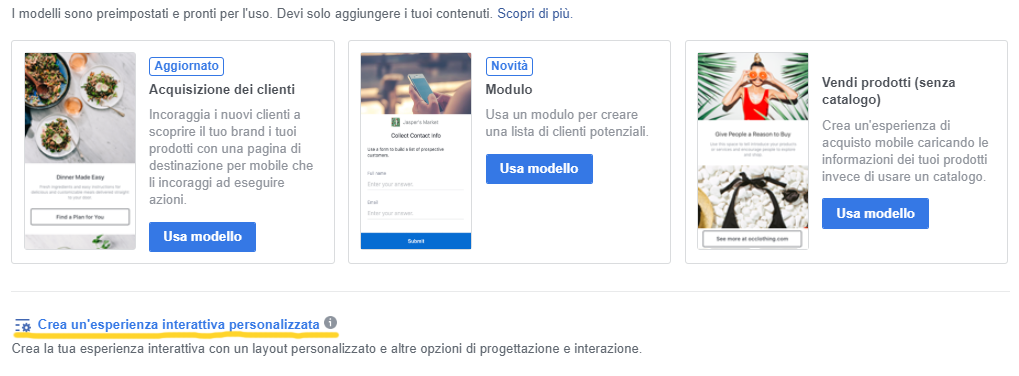
- Cliccare su “Crea un’esperienza interattiva personalizzata” sotto i modelli.
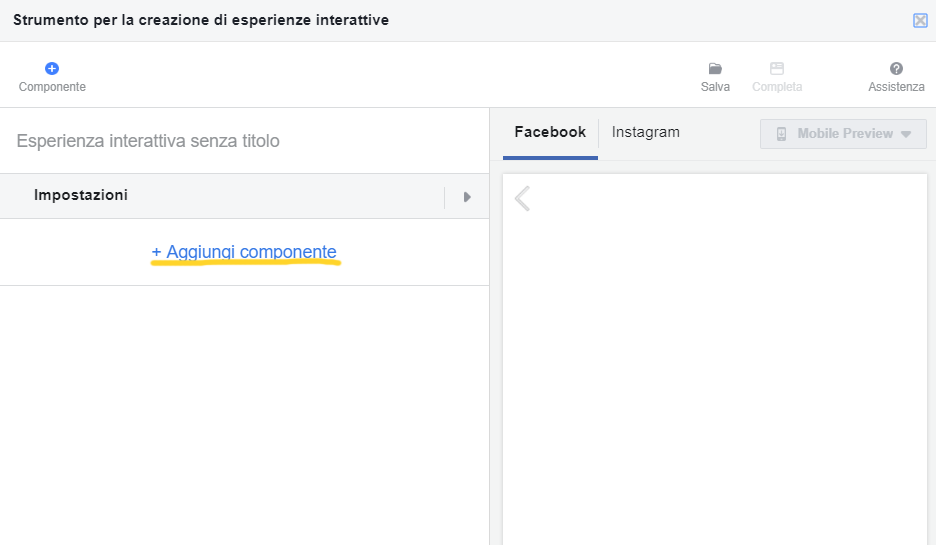
10. Cliccare su “Aggiungi componente” nella nuova tab.
11. Selezionare le componenti da aggiungere.
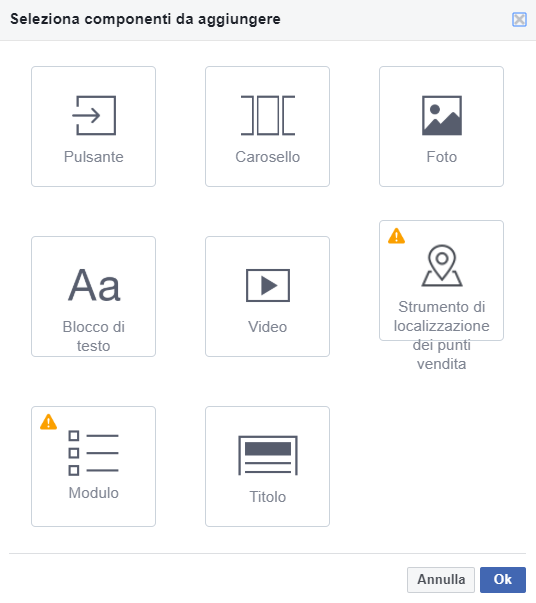
12. Premere sul pulsante blu “OK”.
13. Nominare l’Instant Experience.
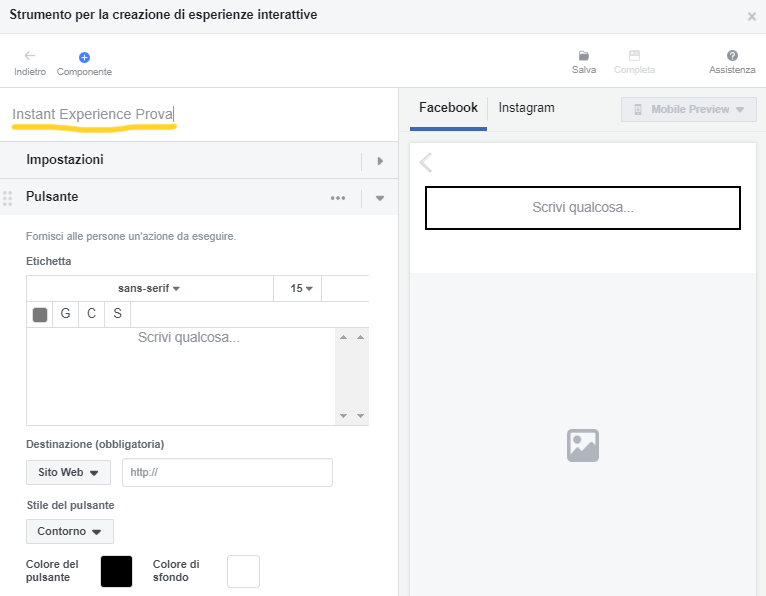
14. Scegliere gli elementi da aggiungere e procedere con la personalizzazione.
15. Cliccare sul pulsante blu “Salva”.
16. Per visualizzare l’esperienza interattiva cliccare su “Anteprima” o “Condividi” per mostrarla a qualcuno.
17. Cliccare su “Fine”.
Passaggi da seguire per personalizzare un’Instant Experience dalla Pagina
1.Andare sulla Pagina
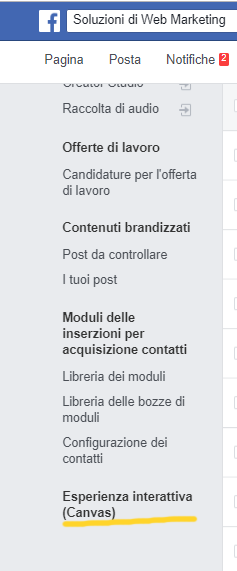
2.Premere su “Strumenti di pubblicazione” come mostrato in figura.

3. Cliccare su “Esperienza interattiva (ex canvas)” nella sidebar di sinistra.
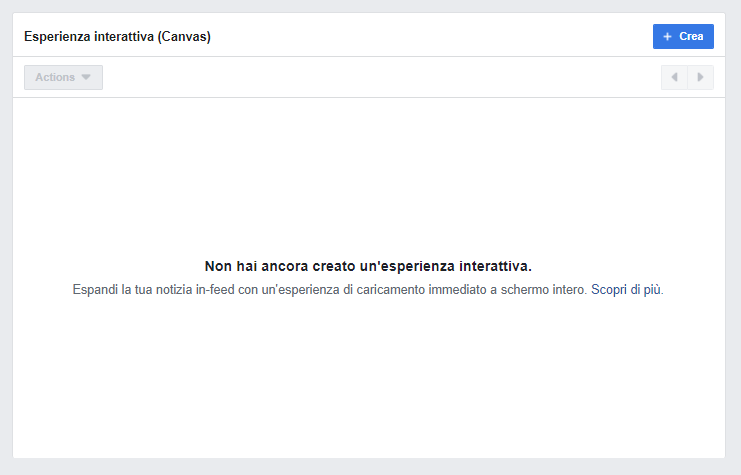
4. Premere sul pulsante blu “+ Crea”.
5. Nominare l’Instant Experience.
6. Scegliere gli elementi da aggiungere e procedere con la personalizzazione.
7. Cliccare sul pulsante blu “Salva”.
8. Per visualizzare l’esperienza interattiva cliccare su “Anteprima” o “Condividi” per mostrarla a qualcuno.
9. Clicca su Fine.
Come creare una bozza di Instant Experience
Vi ricordiamo inoltre la possibilità di creare una bozza di un’ Instant Experience da condividere grazie Creative Hub. In questo modo potrete pubblicarla in seguito.
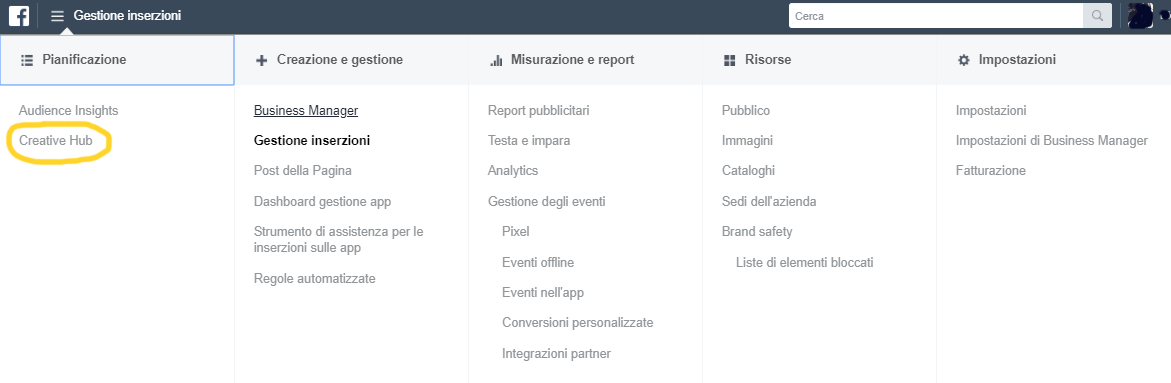
1.Andare sul pannello “Gestioni Inserzioni”.
2.Selezionare “Creative Hub”.
3. Premere sul pulsante verde “Crea un’inserzione di prova”.
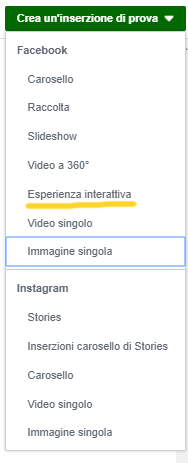
4. Selezionare “Esperienza Interattiva”.
5. Procedere con la personalizzazione inserendo il nome della pagina da associare e il contenuto dell’inserzione.
6. Premere sul pulsante blu “Salva”.
7. Premere su “Invia al cellulare” per visualizzare l’anteprima.